Home Forge App
Scrivi la prima recensioneIn questa pagina
Verificato da
Ludis.app Team
Pubblicato
Apr 22, 2026
Aggiornato
Apr 22, 2026
Home Forge è un'applicazione mobile per la gestione di cantieri e strutture complesse, pensata per chi coordina lavori su larga scala direttamente dal proprio telefono. L'app si rivolge a capocantiere, project manager e team di costruzione che hanno bisogno di tenere tutto sotto controllo senza perdere tempo. Al suo interno si trovano strumenti per documentare materiali, organizzare note per fase di lavoro e centralizzare le informazioni critiche in un unico spazio sicuro. L'interfaccia, dal tono scuro con accenti arancione, punta alla chiarezza operativa anche nelle giornate più intense.
Schermate dell'app
Come funziona
Home Forge trasforma lo smartphone in un centro di comando per cantieri di grandi dimensioni. L'app nasce con uno scopo preciso: eliminare la confusione che si accumula quando si gestiscono più punti di lavoro contemporaneamente, garantendo che ogni informazione sia sempre reperibile e aggiornata.
Cosa si può fare con l'app
- Documentare scorte di materiali come ferro e calcestruzzo, inserendo quantità e unità di misura direttamente dal cantiere
- Organizzare le note per fase di esecuzione, con timestamp automatici che registrano ora e data di ogni inserimento
- Filtrare le voci per categoria — Materiali, Attività o visualizzazione generale — tramite tab nella schermata principale
- Consultare una sezione Builder Tips con consigli pratici su sicurezza, liste materiali, checklist pre-consegna e pianificazione per giornata o fase
- Eliminare note tramite pressione prolungata, con un banner informativo che guida l'utente alla prima apertura
Interfaccia e navigazione
L'app utilizza uno sfondo blu-grigio scuro con testo e icone in arancione e bianco, garantendo un buon contrasto in condizioni di luce variabile tipiche dei cantieri. La navigazione segue una struttura gerarchica con frecce di ritorno, finestre modali per l'inserimento dati e un menu a tab per il filtraggio rapido. Alcuni elementi — come il pulsante "+" in alto a destra o la "X" del banner notifiche — hanno dimensioni ridotte che potrebbero risultare difficili da toccare con precisione, soprattutto con guanti da lavoro.
Tower Rush: quando il cantiere diventa gioco
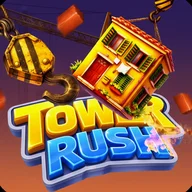
Tra gli screenshot dell'app compare anche il mondo visivo di Tower Rush, un gioco mobile dallo stile cartoon tridimensionale. Edifici colorati — case gialle, strutture in mattoni arancioni, tetti rossi e blu — vengono sollevati da gru con ganci gialli e neri e impilati in torri sempre più alte su uno sfondo di cielo azzurro con nuvole e scintille. L'atmosfera è vivace e immediata, quasi l'opposto cromatico dell'interfaccia gestionale: dove l'app sceglie il rigore del blu-grigio, il gioco esplode di luce dorata e moltiplicatori a schermo. Eppure entrambi ruotano attorno alla stessa logica: costruire strato dopo strato, tenendo tutto in equilibrio.
L'app funziona bene come taccuino digitale da cantiere, ma la coesistenza di due modalità visive molto diverse — la gestione sobria e il gioco cartoon — può disorientare chi apre l'applicazione per la prima volta senza aspettarsi questa dualità.
Specifiche tecniche
| Piattaforma | iOS e Android |
| Sviluppatore | KRAVS |
| Ultimo aggiornamento | 26 marzo 2026 |
| Categoria | Gestione cantiere |
| Filtri note cantiere | Tutti, Materiali, Attività |
| Campi inserimento materiali | Nome materiale, quantità con unità (kg), campo note testuale |
| Schema colori interfaccia | Sfondo scuro blu-grigio con accenti arancioni |
| Eliminazione note | Tramite pressione prolungata sulla voce |
Domande sull'applicazione
Come si registra un materiale come il ferro o il calcestruzzo?
Come posso eliminare una nota cantiere che non mi serve più?
È possibile filtrare le note per categoria?
Cosa trovo nella sezione Builder Tips?
L'app permette di gestire più cantieri o torri contemporaneamente?
Recensioni
Accedi per scrivere una recensione